
firefox使用技巧:跨平台同步、隐私防护与性能排查指南
Firefox的高效用法不只是安装后更换默认搜索引擎,而是根据设备、任务和隐私需求调整工作方式。电脑端适合借助标签管理、扩展和开发者工具提高效率,手机端则应重点利用同步、阅读列表与跟踪保护。下面从常见使用问题出发,整理一套适用于多系统用户的操作路径。
先把跨设备同步设置成可控的工作流
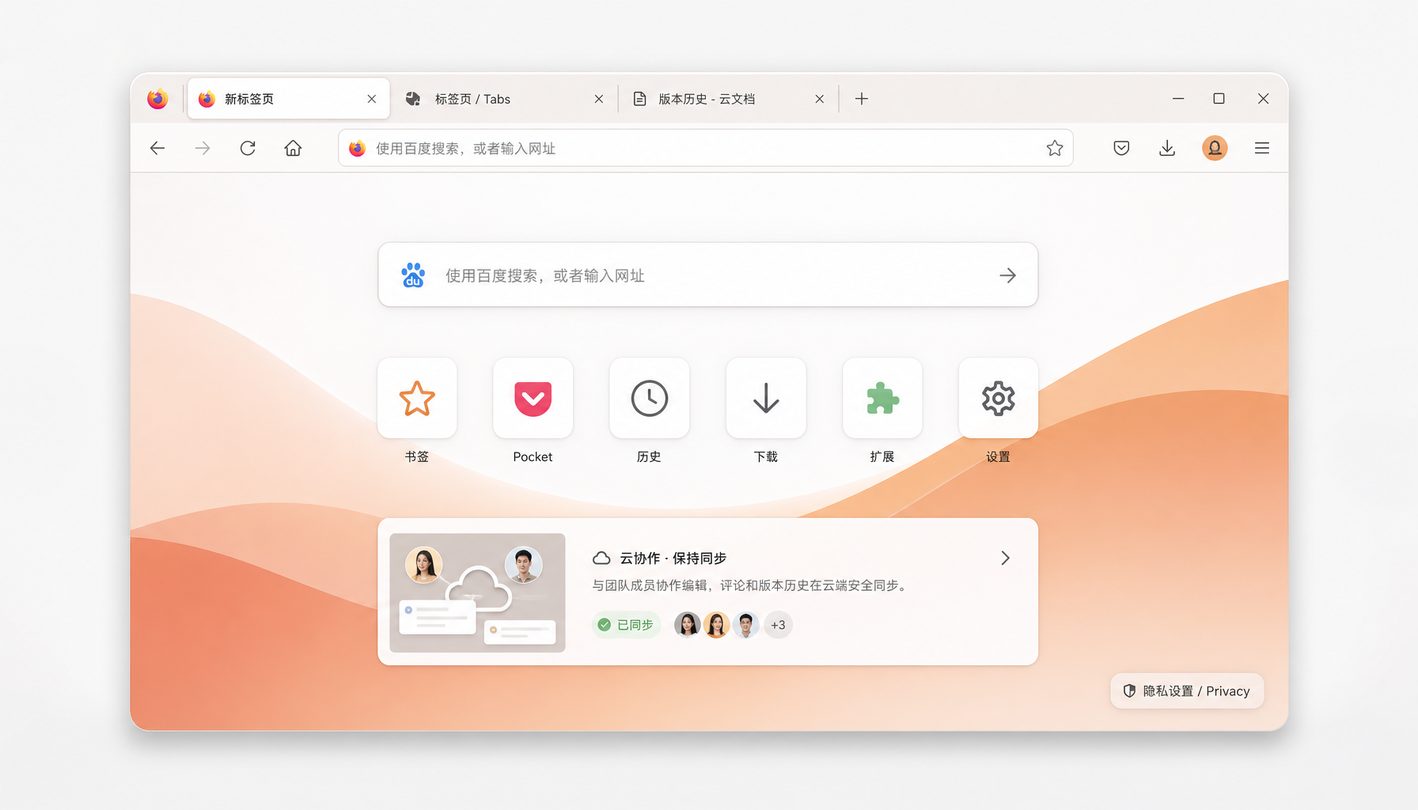
如果你在Windows电脑上查资料、随后用Android手机继续阅读,先在两台设备登录同一个Firefox账户,再进入设置中的同步选项,按需勾选书签、历史记录、打开的标签页、保存的登录信息和扩展。不要默认全部开启:公用电脑或家庭共享设备可关闭密码同步,只保留标签页与书签。macOS、iOS的操作逻辑相近,但移动端显示的同步项目可能随系统版本变化。遇到“电脑看不到手机标签页”,先确认两端网络正常、账户一致,再手动触发同步并重启应用;仍无结果时,检查设备是否被暂停同步,而不是重复安装浏览器。
用跟踪保护解决页面慢与广告请求过多
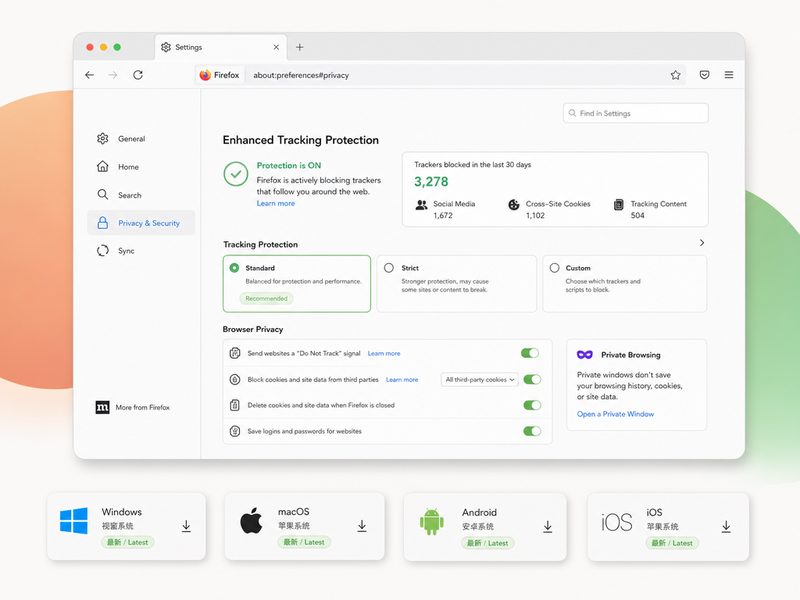
Firefox内置增强型跟踪保护,可在设置的隐私与安全选项中查看防护级别。日常浏览建议使用标准模式;访问新闻、购物或社交网站时,如果页面出现登录按钮失效、视频无法播放或支付窗口打不开,可点击地址栏左侧的盾牌图标,暂时为当前网站关闭防护并刷新,问题解决后再恢复,而不是全局关闭隐私功能。页面加载异常时,还可以打开浏览器的开发者工具查看网络请求,比较被阻止的第三方资源。站点主题或内容依赖跨站脚本时,按域名逐一排查,比盲目清空所有数据更容易保留登录状态和浏览记录。
标签页太多时,优先找出真正占资源的页面
当Windows笔记本打开几十个标签页后出现风扇转快、切换卡顿,可先在地址栏输入about:processes,查看标签页、扩展和浏览器进程的资源占用,关闭持续消耗内存的在线视频、在线表格或失控页面。Firefox也会对非活动标签进行休眠或冻结,重新点开时可能需要短暂加载,这是释放资源的正常表现。macOS用户可结合系统活动监视器确认是否只有某个页面异常。若卡顿只发生在安装扩展后,进入扩展和主题管理页面逐个停用最近添加的项目;不要一次性删除全部扩展,否则难以定位冲突来源,也会丢失原有配置。
扩展安装要围绕任务,权限说明必须看懂
需要拦截广告、整理密码或提升网页可读性时,应优先从Firefox官方插件中心选择扩展,并查看开发者、更新记录、用户评价和权限范围。一个扩展如果要求读取所有网站数据,却只声称提供简单页面配色,就值得谨慎。安装后可在扩展管理页关闭“允许在隐私浏览窗口中运行”,避免不必要的数据暴露。排查网页按钮失效时,先用Firefox的故障排除模式临时禁用扩展、主题和硬件加速;如果页面恢复正常,再逐个启用组件。Android与桌面端可用扩展范围并不完全相同,iOS端也应以应用内实际提供的功能为准,不要把电脑端插件名称直接当作移动端支持承诺。
不同系统的快捷操作与下载选择
在Windows和Linux中,Ctrl+Shift+T可重新打开刚关闭的标签页,Ctrl+L可直接定位地址栏;macOS对应的常用组合键通常将Ctrl替换为Command。手机端没有完全对应的键盘快捷键,更适合通过同步标签页、阅读列表和地址栏搜索减少重复输入。若浏览器启动异常,先使用官方下载页提供的当前稳定版安装包覆盖安装,并确认系统架构与权限;企业设备还可评估ESR长期支持版。Firefox覆盖Windows、macOS、Linux,并提供Android与iOS应用。截至2026年10月,无法确认具体版本号时,应以官方下载页显示的最新版为准,避免从第三方站点获取来路不明的安装包。
常见问题
为什么我在电脑上打开的标签页没有出现在手机里?
确认电脑与手机登录的是同一个Firefox账户,并且两端都开启了打开的标签页同步。先保持网络连接,手动执行一次同步,再到移动端的同步标签页入口查看。如果仍为空,检查账户是否处于暂停同步状态,并确认设备没有被退出登录。
网页提示功能被阻止,应该关闭Firefox的隐私保护吗?
不建议直接全局关闭。先点击地址栏左侧的盾牌图标,针对当前网站暂时停用增强型跟踪保护并刷新;如果功能恢复,再判断是哪个第三方资源触发了限制。完成支付或登录后,可重新开启保护,减少对其他网站的影响。
Firefox扩展装得越多,浏览器就一定越方便吗?
不一定。扩展会增加启动、页面加载和权限管理成本,多个扩展还可能互相冲突。建议按实际任务安装,定期检查权限与更新时间;出现卡顿或按钮失效时,先进入故障排除模式,再逐个停用扩展定位问题。
总结
前往官方下载页获取适配Windows、macOS、Linux、Android和iOS的Firefox最新版:/download.html。需要广告拦截、隐私保护或密码管理功能,可继续访问插件中心:/addons.html;开发者还可了解Firefox DevTools,选择更适合日常浏览与开发工作的配置。
相关阅读:firefox使用技巧,firefox使用技巧使用技巧,firefox教程:2026年跨平台安装、隐私设置与故障排查指南
这份firefox使用技巧指南面向Windows、macOS、Android和iOS用户,围绕真实浏览任务整理标签管理、跨设备同步、跟踪保护、扩展选择和页面故障排查方法。内容结合截至2026年10月的可用功能与官方下载入口,帮助你在不同设备上减少重复操作,同时兼顾速度、兼容性和个人隐私。